





ล็อคโฟลเดอร์ | วิธีการป้องกันโฟลเดอร์ด้วยพาสเวิร์ด
เผยแพร่เมื่อ: 23 ก.ค. 2569 · ฝ่ายสนับสนุน · 1 นาทีในการอ่าน
สารบัญ
ล็อคโฟลเดอร์ | วิธีการป้องกันโฟลเดอร์ด้วยพาสเวิร์ด
เราทุกคนล้วนแต่มีไฟล์คอมพิวเตอร์ที่เราต้องการเก็บเป็นความลับจากโลกใบนี้ แต่ทุกคนเองก็ไม่ทราบวิธีการใช้พาสเวิร์ด (รหัสผ่าน) เพื่อป้องกันโฟลเดอร์ใน Windows 10 (วิธีล็อคไฟล์ โฟลเดอร์ windows 10) หรือรู้ว่าการ lock folder windows 10 ทํายังไง ไม่ว่าคุณจะซ่อนบันทึกต่างๆ ที่เป็นความลับจากบุคคลที่สามารถเข้าถึงคอมพิวเตอร์ของคุณ หรือ (หวังว่า) มีบางสิ่งที่รุนแรงน้อยลง ซึ่งคุณได้รับอนุญาตให้เข้าความเป็นส่วนตัวก็ตาม อาจจะมีการถามถึงวิธีตั้งรหัสพาสเวิร์ดโฟลเดอร์ และก็มีคนถามมามากมายว่าโปรแกรม lock folder ตัวไหนดี
หากคุณต้องการปกป้องโฟลเดอร์ด้วยรหัสผ่าน คุณจะไม่พบคุณลักษณะดังกล่าวใน Windows 10 แต่คุณสามารถลองวิธีการแก้ปัญหาทางเลือกได้ – ซึ่งสร้างขึ้นมาได้ในซอฟต์แวร์ของ Bitdefender ซึ่งเป็นวิธี lock folder อีกหนึ่งวิธีที่เราสามารถป้องกันข้อมูลในเครื่องได้
Bitdefender File Vault จะช่วยให้คุณสร้างไดรฟ์เสมือน ที่เข้ารหัสด้วยรหัสผ่าน (หรือเราเรียกว่า Vault) บนคอมพิวเตอร์ของคุณ ซึ่งคุณสามารถจัดเก็บเอกสารที่เป็นความลับ และมีความละเอียดอ่อนของคุณได้อย่างปลอดภัยยิ่งขึ้น
นี่คือวิธีการตั้งพาสเวิร์ดสำหรับโฟลเดอร์ใน windows | โปรแกรมล็อคโฟลเดอร์
- ดาวน์โหลดและติดตั้ง Bitdefender
- เปิดหน้าต่างอินเตอร์เฟซหลักของ Bitdefender
- ไปยังหน้าความเป็นส่วนตัว
- ทำการปรับตั้งค่าพาสเวิร์ดสำหรับป้องกันโฟลเดอร์
- การทำให้ Vault มีความปลอดภัย
ขั้นตอนที่
01
วิธีล็อคโฟลเดอร์ | ดาวน์โหลดและติดตั้ง Bitdefender
สำหรับการดาวน์โหลด Bitdefender ให้คลิก ที่นี่
หลังจากที่ได้ทำการดาวน์โหลดแล้ว ให้ทำการติดตั้งโปรแกรมให้เรียบร้อย
ขั้นตอนที่
02
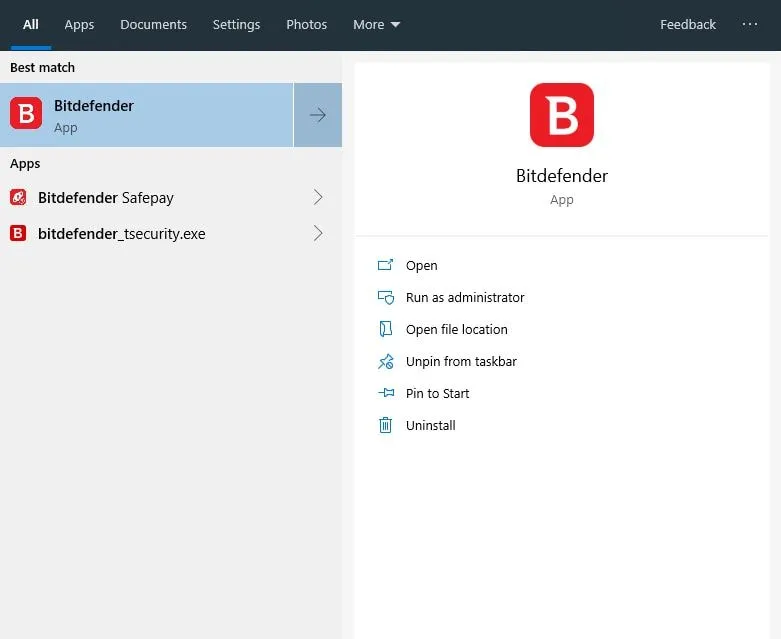
เปิดหน้าต่างอินเตอร์เฟซหลักของ Bitdefender
ขั้นตอนที่
03
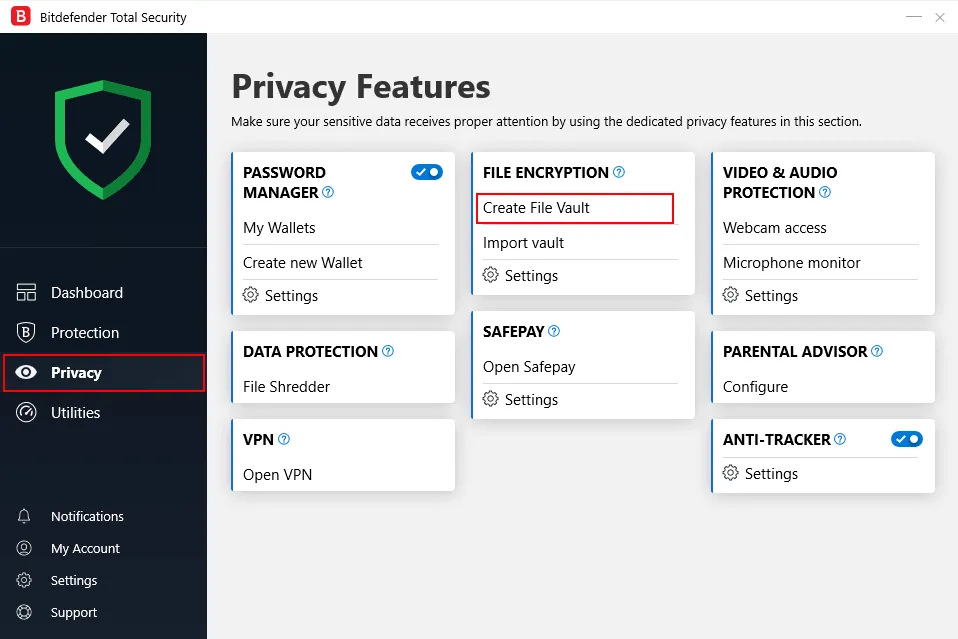
ไปยังหน้าความเป็นส่วนตัว (Privacy Window)
ในโมดูล FILE ENCRYPTION, ให้เลือก Create File Vault.
ขั้นตอนที่
04
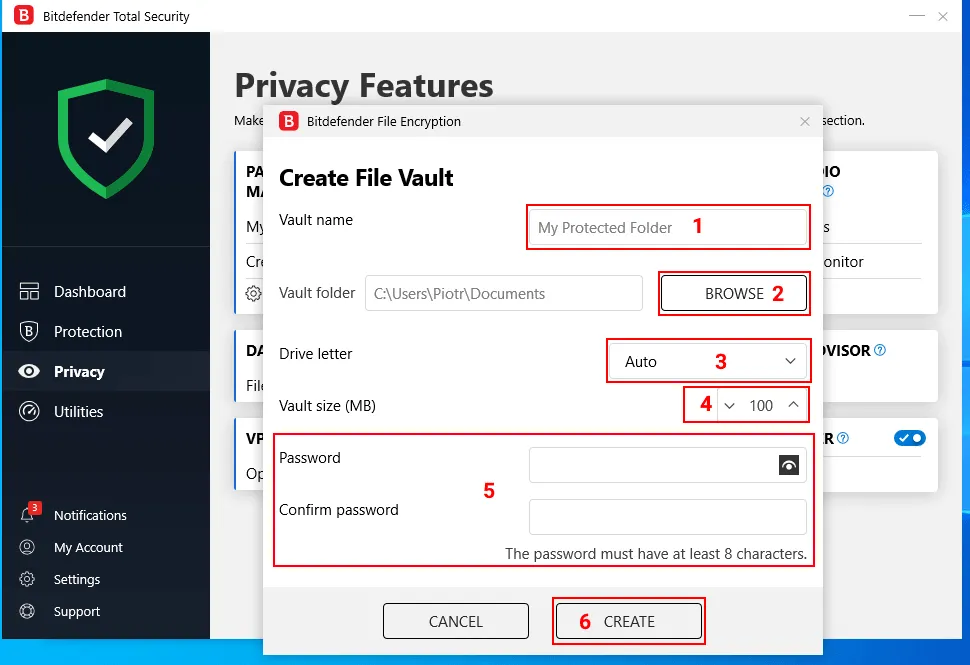
ทำการปรับตั้งพาสเวิร์ดสำหรับป้องกันโฟลเดอร์ | โปรแกรมล็อคไฟล์
- พิมพ์ชื่อสำหรับ vault ในฟิลด์ที่เกี่ยวข้อง
- คลิก Browse เพื่อเลือกที่เก็บ vault
- ทำการเลือก drive letter จากเมนู
เมื่อคุณทำการเปิด vault, ดิสก์ไดรฟ์เสมือน (Drive letter) ที่เลือกไว้ตั้งแต่ข้อที่ 3 จะปรากฏขึ้นที่ My Computer. - หากคุณต้องการที่จะทำการเปลี่ยนขนาดของ Vault (100MB) ให้ใช้ปุ่มลูกศรขึ้นหรือลงจาก spinbox เพื่อกำหนดขนาดของ Vault หรือพิมพ์ใหม่ด้วยตนเอง
ข้อสังเกต: ขนาดของ Vault จะถูกคำนวณในหน่วย MB - พิมพ์พาวเวิร์ดของ Vault จากนั้นยืนยันในฟิลด์ด้านล่าง
- คลิกที่ Create
ขั้นตอนที่
05
การทำให้ Vault มีความปลอดภัย
เปิดห้องนิรภัย (Vault) เมื่อคุณต้องการเข้าถึง หรือจัดการเนื้อหา ในการล็อค Vault ให้คลิกขวาที่ดิสก์ไดร์ฟเสมือน จาก My Computer ให้เลือกเมาส์ไปที่ Bitdefender File Vault และเลือกล็อค
อย่าลบไฟล์ .bvd vault ซึ่งการลบไฟล์ดังกล่าวจะเป็นการลบเนื้อหาทั้งหมดใน Vault
บทความที่เกี่ยวข้อง

ปิดอัพเดท windows 10 (วินโดว์ 10) | วิธีปิด Windows Update
เผยแพร่เมื่อ: 23 ก.ค. 2569
อ่านบทความ
สปายแวร์คืออะไร (Spyware)?
เผยแพร่เมื่อ: 23 ก.ค. 2569
อ่านบทความ
ความปลอดภัยสำหรับธุรกิจขนาดเล็ก | แนวทางการป้องกันภัยไซเบอร์ สำหรับผู้ใช้อินเทอร์เน็ต
เผยแพร่เมื่อ: 23 ก.ค. 2569
อ่านบทความ
ไวรัส โทร จัน? เทคนิคการป้องกัน การตรวจสอบ และการกำจัด
เผยแพร่เมื่อ: 23 ก.ค. 2569
อ่านบทความ