





วิธีถอนการติดตั้ง IE11 จาก Windows 10
เผยแพร่เมื่อ: 23 เม.ย. 2562 · ฝ่ายสนับสนุน · 1 นาทีในการอ่าน
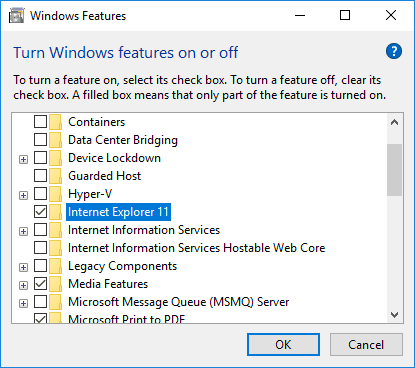
การอัปเดตอัตโนมัติใน Windows 10 รวมถึง Internet Explorer 11 ตลอดเวลา คุณไม่สามารถหยุดสิ่งนี้ได้เมื่อใช้งาน Windows 10
ในกรณีที่คุณมีปัญหาการเข้าใช้งานเมื่อเยี่ยมชมเว็บไซต์หรือเว็บแอปพลิเคชันใน IE11 คุณสามารถใช้ Compatibility View ได้ อย่างไรก็ตามหากคุณไม่ต้องการให้ IE11 อยู่บนระบบของคุณ คุณสามารถถอนการติดตั้งได้ แต่คุณไม่สามารถใช้เวอร์ชันที่ต่ำกว่า IE11 บน Windows 10 ได้
หากคุณต้องการถอนการติดตั้ง IE11 โปรดทำดังขั้นตอนต่อไปนี้
- ไปที่ “Control Panel”
- เปิด “Programs” (หรือ “Programs and Features”)
- คลิก “Turn Windows features on or off”
- ทำการ Uncheck “Internet Explorer 11” และคลิก “OK”
5. คลิก “Yes” บนข้อความเตือนเกี่ยวกับ Turning off Internet Explorer 11
หลังจากเสร็จสิ้นขั้นตอนเหล่านี้ กระบวนการถอนการติดตั้งจะเริ่มต้นขึ้น และคุณจะต้องทำการรีสตาร์ทคอมพิวเตอร์ Internet Explorer จะไม่ถูกติดตั้งอีกต่อไป เมื่อระบบของคุณได้ทำการรีสตาร์ท
หากคุณต้องการนำ IE11 กลับมา สามารถทำได้ตลอดเวลา เพียงเข้าสู่หน้าต่างเดียวกัน และทำเครื่องหมายถูกที่ช่องถัดจาก “Internet Explorer 11” แค่นั้น
บทความที่เกี่ยวข้อง

ปิดอัพเดท windows 10 (วินโดว์ 10) | วิธีปิด Windows Update
เผยแพร่เมื่อ: 23 ก.ค. 2569
อ่านบทความ
สปายแวร์คืออะไร (Spyware)?
เผยแพร่เมื่อ: 23 ก.ค. 2569
อ่านบทความ
ความปลอดภัยสำหรับธุรกิจขนาดเล็ก | แนวทางการป้องกันภัยไซเบอร์ สำหรับผู้ใช้อินเทอร์เน็ต
เผยแพร่เมื่อ: 23 ก.ค. 2569
อ่านบทความ
ไวรัส โทร จัน? เทคนิคการป้องกัน การตรวจสอบ และการกำจัด
เผยแพร่เมื่อ: 23 ก.ค. 2569
อ่านบทความ