





Bitdefender Anti-Tracker: How to Install & Enable
เผยแพร่เมื่อ: 23 ก.ค. 2569 · ศูนย์ข้อมูล · 1 นาทีในการอ่าน
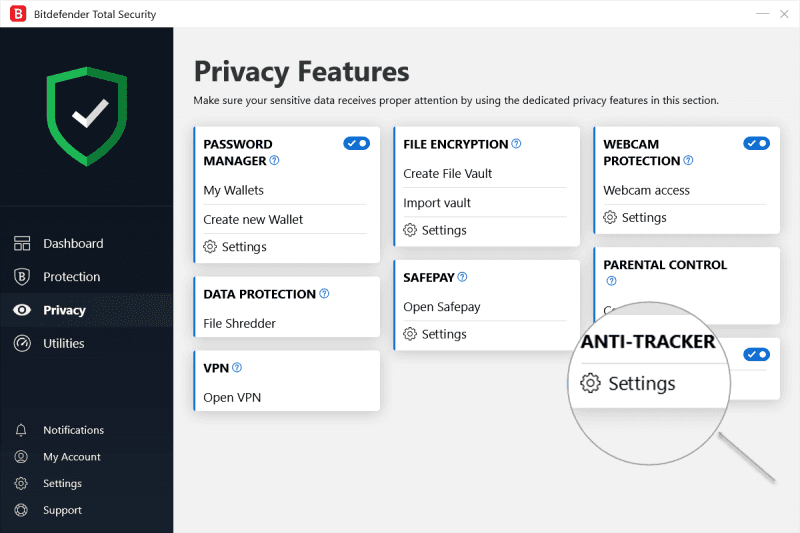
Bitdefender Anti-Tracker: วิธีการติดตั้งและเปิดใช้งาน
Bitdefender Anti-Tracker เป็นส่วนเสริมของเบราว์เซอร์ ที่จะคอยช่วยเพิ่มความเป็นส่วนตัวบนโลกออนไลน์ของคุณ และเพิ่มความเร็วในการโหลดเว็บไซต์ที่คุณเข้าชมเราไปติดตั้งกันเถอะ
การตั้งค่า Bitdefender Anti-Tracker

INTERNET EXPLORER
1. เรียกใช้ Bitdefender และการเข้าถึง Privacy.
2. คลิก Settings บน ANTI-TRACKER.
3. คลิก Install Anti-tracker on this browser ไปยัง Internet Explorer.
4. ครั้งต่อไปที่คุณเปิด Internet Explorer คุณจะเห็นข้อความนี้: The ‘Bitdefender Anti-tracker’ ส่วนเสริมจาก Bitdefender SRL พร้อมใช้งานแล้ว
5. คลิก Enable เพื่อเปิดใช้งานส่วนขยาย Anti-tracker

GOOGLE CHROME
1. เรียกใช้งาน Bitdefender และการเข้าถึง Privacy
2. คลิก Settings บน ANTI-TRACKER.
3. คลิก Install Anti-tracker on this browser ไปยัง Google Chrome.
4. Chrome จะเปิดตัวและนำคุณไป https://chrome.google.com/webstore/detail/bitdefender-anti-tracker/khndhdhbebhaddchcgnalcjlaekbbeof
5. ป๊อปอัปจะปรากฏขึ้น คลิก Enable Extension เพื่อเปิดใช้งานส่วนขยาย Anti-tracker และเสร็จเรียบร้อย!

MOZILLA FIREFOX
1. เรียกใช้งาน Bitdefender และการเข้าถึง Privacy.
2. คลิก Settings บน ANTI-TRACKER.
3. คลิก Install Anti-tracker on this browser ไปยัง Mozilla Firefox.
4. Firefox จะเปิดขึ้นมา
5. คลิกเครื่องหมายอัศเจรีย์ (!) สีส้มที่มุมบนขวา
6. คลิก Enable เพื่อเปิดใช้งานส่วนขยาย Anti-tracker